

Le migliori estensioni Chrome di sintesi vocale (2026)
Read Aloud, Speechify, NaturalReader, Frateca e il lettore integrato di Chrome a confronto su voci gratuite, evidenziazione, PDF, prezzo e privacy.
In sintesi
- Chrome ora ha una lettura ad alta voce gratuita integrata nella modalità Lettura su computer. È la prima cosa da provare per una pagina che vuoi ascoltare una volta sola.
- L’estensione gratuita Read Aloud è open source e flessibile, ma le sue voci cloud migliori richiedono un acquisto in-app o una tua chiave API.
- Speechify e NaturalReader hanno estensioni curate, legate a prodotti a pagamento più ampi. Speechify aggiunge strumenti di IA, NaturalReader copre documenti come Google Docs, PDF e libri Kindle.
- Frateca per Chrome legge un passaggio selezionato sulla pagina evidenziandolo parola per parola, salva pagine intere in una libreria e ti permette di continuare sul web o sul telefono.
- Ogni lettore che funziona su qualsiasi sito mostra l’avviso di Chrome “leggere e modificare tutti i tuoi dati”. Conta cosa invia, quando e se puoi eliminarlo.
Estensioni Chrome di sintesi vocale a colpo d’occhio
Dati al 6 novembre 2026, presi dalle pagine di ciascuna azienda.
| Strumento | Costo per iniziare | Dove legge | Ideale per |
|---|---|---|---|
| Modalità Lettura di Chrome | Integrata, gratis | Nella vista di lettura di Chrome | Ascoltare una pagina una volta |
| Read Aloud | Gratis; alcune voci richiedono acquisto o chiave API | La pagina corrente o la tua selezione | Un lettore gratuito con molte fonti di voci |
| Speechify | Gratis fino a 1,5×; $29 al mese o $139 all’anno | Un player integrato nel sito | Strumenti di IA e il catalogo più ampio |
| NaturalReader | Voci gratuite illimitate; premium circa 20 min al giorno | Pagine web, Gmail, Google Docs, PDF, Kindle | Documenti ed ebook nel browser |
| Frateca per Chrome | Piano gratuito con quota di ascolto giornaliera | Sulla pagina; pagine intere salvate in libreria | Voci naturali, poi finire sul telefono |
| Leggi ad alta voce di Edge (non è Chrome) | Integrata in Edge, gratis | La pagina aperta e i PDF | Chi è disposto a cambiare browser |
Prezzi dei concorrenti in USD e limiti come pubblicati sulle pagine ufficiali. Controlla ogni scheda dello store prima di installare o pagare.
Un’estensione di sintesi vocale per Chrome trasforma la scheda che hai aperto in qualcosa da ascoltare. Selezioni un paragrafo o apri una pagina, premi play e puoi distogliere lo sguardo dallo schermo. Nel 2026 la scelta è più ampia di un tempo. Chrome ora ha una lettura ad alta voce integrata che funziona bene, le estensioni gratuite storiche ci sono ancora e le principali app di lettura hanno ciascuna la propria estensione.
Questa guida mette a confronto tutte le opzioni, gratuite e a pagamento, su voci, dove leggono, strumenti di IA e privacy. Abbiamo controllato le schede ufficiali dello store, le pagine di assistenza e quelle dei prezzi il 6 novembre 2026. Per trasparenza: una di queste, Frateca per Chrome, la sviluppiamo noi, e abbiamo cercato di essere precisi su quando le altre sono la scelta migliore.
Il confronto rapido
| Strumento | Costo per iniziare | Dove legge | Evidenziazione | Continua sul telefono | Ideale per |
|---|---|---|---|---|---|
| Modalità Lettura di Chrome | Integrata, gratis | Nella vista di lettura di Chrome (a schermo intero o nel pannello laterale) | Parola, frase o adattiva | No | Ascoltare una pagina una volta |
| Read Aloud (LSD Software) | Gratis e open source. Alcune voci cloud richiedono un acquisto in-app o una tua chiave API. | La pagina corrente o la tua selezione | Facoltativa | No | Un lettore gratuito con molte fonti di voci |
| Speechify | Piano gratuito fino a 1,5× con 10 voci che definisce “robotiche”. Premium costa $29 al mese o $139 all’anno. | Un player integrato nel sito | Sì | Sì, con le app di Speechify | Strumenti di IA e il catalogo più ampio |
| NaturalReader | Voci gratuite illimitate. Le voci premium hanno circa 20 minuti al giorno e le voci plus circa 5 minuti al giorno. | Pagine web, Gmail, Outlook, Google Docs, PDF, Kindle | Evidenziazione delle parole | Sì, con l’app di NaturalReader | Documenti ed ebook nel browser |
| Frateca per Chrome | Installazione gratuita, con modalità ospite e un piano gratuito con una quota di ascolto giornaliera. Pro è facoltativo. | Sulla pagina originale per le selezioni. Le pagine intere vengono salvate nella tua libreria. | Parola per parola, sulla pagina | Sì, nell’app web di Frateca e nelle app per iOS e Android | Voci naturali, poi finire sul telefono |
| Leggi ad alta voce di Edge (non è Chrome) | Integrata in Microsoft Edge, gratis | La pagina aperta e i PDF | Sì | No | Chi è disposto a cambiare browser |
Prezzi e limiti dei concorrenti come pubblicati il 6 novembre 2026. La pagina dei prezzi di Speechify indica velocità fino a 5× con Premium, mentre la sua scheda sul Chrome Web Store dice 4,5×.
Accanto a questa ci sono due guide più specifiche. Se a decidere è il costo, la nostra analisi delle estensioni Chrome di sintesi vocale gratuite spiega cosa include ogni piano gratuito, dai limiti di velocità ai contatori giornalieri. Se usi già l’estensione Read Aloud e vuoi sapere con cosa sostituirla, leggi le alternative all’estensione Read Aloud.
La lettura ad alta voce integrata in Chrome: da qui per una sola pagina
Potresti non aver bisogno di nessuna estensione. Su computer, Google documenta una funzione di lettura ad alta voce all’interno della modalità Lettura di Chrome:
- Fai clic con il tasto destro sulla pagina e scegli Apri in modalità Lettura. Puoi anche premere
Alt + Maiusc + Rsu Windows, Linux o ChromeOS, oppureCmd + Opzione + Rsu Mac. - Premi Riproduci.
- In Impostazioni, scegli una voce, cambia la velocità di riproduzione e imposta l’evidenziazione su parola, frase, adattiva o disattivata.
La modalità Lettura scarica automaticamente le voci naturali di Google per la tua lingua e, se il download non riesce, usa la voce di sistema. È gratuita, abbastanza riservata per la maggior parte delle pagine e si avvia in pochi secondi.
I suoi limiti dipendono da come è progettata. Legge una copia semplificata della pagina in una vista separata, non nell’impaginazione originale. La stessa pagina di assistenza di Google elenca i siti in cui potrebbe non funzionare, tra cui forum, moduli, quiz, gallerie di immagini e schermate di accesso. Non salva nulla, quindi quando chiudi la scheda non puoi riprendere l’articolo su un altro dispositivo. Per una versione passo passo con le scorciatoie, leggi come far leggere ad alta voce Chrome. Se non c’è il pulsante Riproduci o la voce sembra robotica, la lettura ad alta voce di Chrome non funziona analizza un sintomo alla volta. Se usi un portatile della scuola, la guida alla lettura ad alta voce su Chromebook copre anche Seleziona per ascoltare.
Read Aloud: l’estensione gratuita e open source
Read Aloud: A Text to Speech Voice Reader, di LSD Software, è da tempo la scelta gratuita di riferimento. Secondo la sua scheda sul Chrome Web Store al 6 novembre 2026:
- Legge la pagina corrente con un clic, oppure solo il testo selezionato se ne hai evidenziato una parte. Puoi avviarla dal menu del tasto destro o con le scorciatoie
Alt+P,Alt+O,Alt+virgolaeAlt+punto. - Può usare le voci integrate nel browser o voci cloud di fornitori come Google WaveNet, Amazon Polly, Microsoft Azure, IBM Watson e OpenAI. Queste voci cloud possono richiedere un acquisto in-app o una tua chiave API.
- Dichiara il supporto per PDF, Google Docs, Google Play Libri, Kindle ed EPUB (EPUB tramite un’estensione di lettura separata), in più di 40 lingue.
- Voce, velocità, tono ed evidenziazione del testo si impostano nella sua pagina delle opzioni.
Sceglila se vuoi qualcosa di gratuito, open source e regolabile, e non ti dispiace configurare le voci. Lasciala perdere se vuoi voci naturali senza gestire chiavi API, o una libreria che ti segua sul telefono.
Speechify: l’ecosistema più grande
L’estensione di Speechify è l’opzione più ricca di funzioni di questa lista. La sua scheda nello store e la pagina dei prezzi (verificate il 6 novembre 2026) descrivono:
- Oltre 1.000 voci in più di 60 lingue con Premium, con evidenziazione attiva, un widget fluttuante e un player integrato su ogni sito.
- Una libreria che si sincronizza tra computer e dispositivi mobili.
- Extra oltre alla lettura: dettatura vocale, un assistente IA a cui fare domande sulla pagina, riassunti, podcast generati con l’IA e conversione di screenshot in audio.
- Un piano gratuito con ascolto fino a 1,5× e 10 voci che Speechify stessa definisce “robotiche”. Premium costa $29 al mese o $139 fatturati annualmente.
Speechify ha anche un componente aggiuntivo per Edge e app native per Mac e Windows, cosa che nessuno degli strumenti più piccoli offre. Sceglila se userai gli strumenti di IA e l’enorme catalogo. Guarda altrove se vuoi soprattutto farti leggere gli articoli e il prezzo ti sembra pagare funzioni che non usi. La nostra guida alle alternative all’estensione di Speechify per Chrome approfondisce questa scelta, e il confronto datato tra Frateca e Speechify mette i due prezzi uno accanto all’altro.
NaturalReader: la più forte con i documenti nel browser
L’estensione di NaturalReader (versione 8.0.3 secondo la scheda, aggiornata il 21 settembre 2026) punta ai documenti tanto quanto alle pagine web. Elenca Gmail, Outlook, Google Docs, PDF e libri Kindle accanto ai normali siti web. Le altre funzioni indicate:
- Un “AI Powered Smart Reader” che salta intestazioni, piè di pagina, citazioni, didascalie e URL.
- Evidenziazione delle parole, una modalità di lettura immersiva e l’integrazione con il pannello laterale di Chrome.
- Più di 150 voci in oltre 20 lingue tra i livelli free, premium e plus, con download in MP3.
- La possibilità di continuare l’ascolto nell’app mobile di NaturalReader.
Nella versione gratuita, le voci free sono illimitate, le voci premium hanno circa 20 minuti al giorno e le voci plus circa 5 minuti al giorno. Sceglila se ascolti soprattutto Google Docs, PDF o libri Kindle nel browser. Tutti i modi per farti leggere un documento Google, gratis e a pagamento, sono in come far leggere ad alta voce Google Docs. Il nostro confronto tra Frateca e NaturalReader copre i piani a pagamento.
Frateca per Chrome: voci naturali sulla pagina, poi sul telefono
Frateca per Chrome è costruita attorno a un ciclo semplice: ascolti adesso sulla pagina e finisci più tardi da un’altra parte. Si installa gratis dal Chrome Web Store e aggiunge due azioni al menu del tasto destro di Chrome:
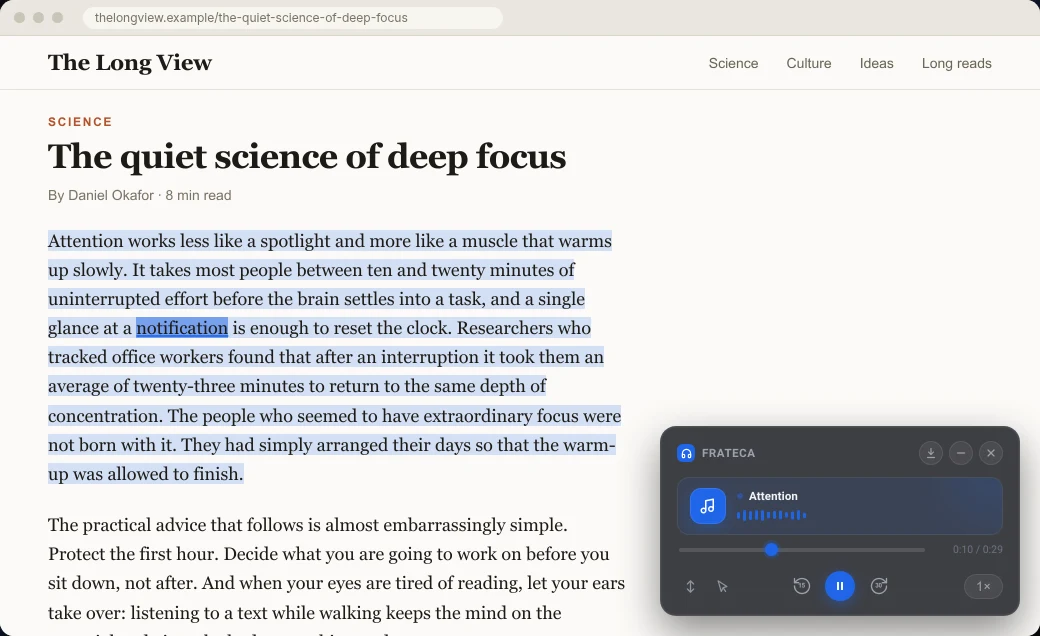
- Ascolta il testo selezionato. Evidenzia un passaggio, fai clic con il tasto destro e scegli questa voce. La riproduzione parte appena è pronta la prima parte, mentre il resto viene generato in background. Un piccolo player compare direttamente sulla pagina, e ogni parola si illumina mentre viene pronunciata, proprio dove stavi leggendo.
- Salva la pagina intera in Frateca. Fai clic con il tasto destro in un punto qualsiasi e scegli questa voce per trasformare l’intero articolo in un elemento audio della tua libreria. Se usavi Pocket per questo, le app per leggere più tardi con sintesi vocale mettono a confronto le opzioni.
Il mini player ha play/pausa, 15 secondi indietro e 30 secondi avanti, una barra di avanzamento e velocità da 0,75× a 3,5×. Attiva Clic per leggere per spostare l’audio su qualsiasi parola su cui fai clic, oppure Scorrimento automatico per tenere in vista la parola pronunciata. La riproduzione continua anche quando chiudi il popup. Frateca ricorda la tua posizione, anche dopo il riavvio del browser.
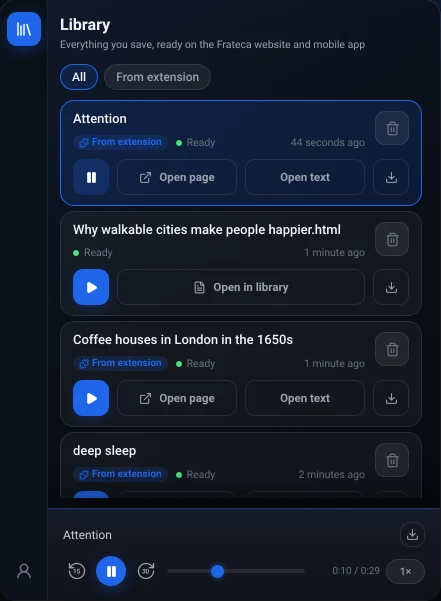
Il popup nella barra degli strumenti contiene la tua libreria, con una vista Tutti e un filtro Dall’estensione. Ogni elemento ha questi controlli:
- Apri pagina riapre la pagina di origine e ripristina l’evidenziazione e il player.
- Apri testo mostra una vista di solo testo con la parola corrente evidenziata, più ricerca e copia.
- Apri nella libreria apre l’elemento sul sito di Frateca.
Le selezioni salvate ricevono un titolo automatico, così l’elenco resta leggibile.
La differenza principale rispetto alle opzioni integrate è che si tratta della stessa libreria dell’app web di Frateca e delle app per iOS e Android. Puoi iniziare una lettura lunga alla scrivania e finirla durante una passeggiata. Le voci sono voci IA naturali in italiano, inglese (accento americano e britannico), spagnolo, francese e portoghese, e ne scegli una nel profilo del popup. Puoi provarla con Continua come ospite, poi collegare un’email per conservare la tua libreria. Il piano gratuito ha una quota di ascolto giornaliera che si rinnova ogni giorno. Ascolto illimitato, download dell’audio e voci migliorate sono in Pro (vedi i prezzi).
Ecco cosa non fa. Speechify ha più voci e lingue e una velocità massima più alta (4,5–5×, a seconda di quale delle sue pagine leggi). Speechify e NaturalReader hanno anche funzioni di IA e per i documenti che Frateca non cerca di eguagliare. Come ogni estensione, Frateca per Chrome non può funzionare sulle pagine chrome:// né sul Chrome Web Store stesso. Per i PDF, invece di aprirli nel visualizzatore PDF di Chrome, caricali nell’app web di Frateca. Come far leggere un PDF ad alta voce in Chrome confronta le strade per i PDF. La guida passo passo a Frateca per Chrome spiega configurazione, impostazioni e libreria.
💡 Vuoi sentire le voci prima di installare qualcosa? Incolla un paragrafo nella demo dal vivo e ascoltalo nel browser.
Vuoi vederle una accanto all’altra? Frateca vs Read Aloud e Frateca vs Edge Read Aloud le confrontano riga per riga, con fonti ufficiali per ogni affermazione.
Leggi ad alta voce di Microsoft Edge: l’opzione fuori da Chrome
Se per le letture lunghe puoi cambiare browser, Edge ha un ottimo lettore gratuito integrato. Premi Ctrl + Maiusc + U (Cmd + Maiusc + U su Mac) oppure fai clic con il tasto destro e scegli Leggi ad alta voce. Scegli una voce con l’etichetta Natural, e funziona anche sui PDF aperti in Edge. Come la modalità Lettura di Chrome, è legata alla scheda aperta e non conserva una libreria. La nostra guida a Leggi ad alta voce di Edge spiega voci, scorciatoie e limiti.
Autorizzazioni e privacy: cosa significa “leggere e modificare tutti i tuoi dati”
Quando installi quasi tutti i lettori di questa lista, Chrome avvisa che l’estensione può “leggere e modificare tutti i tuoi dati su tutti i siti web”. Il messaggio compare per ogni estensione che può funzionare su qualsiasi pagina visiti. Un lettore che funziona su qualunque articolo tu scelga, e disegna l’evidenziazione su quella pagina, ha bisogno di quell’accesso. L’avviso descrive cosa l’estensione potrebbe fare. Le domande utili sono cosa invia davvero, quando e se puoi eliminarlo.
Ogni scheda del Chrome Web Store ha una sezione Privacy in cui lo sviluppatore dichiara quali dati gestisce. Leggi quella sezione e l’informativa sulla privacy dello sviluppatore prima di installare. Ecco esattamente cosa fa Frateca per Chrome:
- Elabora solo il testo o la pagina che scegli esplicitamente tramite un’azione di Frateca. Non raccoglie nulla dalle pagine finché non ne scegli una.
- Per creare l’audio, invia quel contenuto ai server di Frateca, insieme all’URL e al titolo della pagina.
- Non raccoglie la tua navigazione in background.
- I dati non vengono venduti né usati per la pubblicità.
- Gli elementi che salvi restano nella tua libreria finché non li elimini, e puoi eliminare singoli elementi o l’intero account in qualsiasi momento.
La sua scheda nello store dichiara informazioni personali, informazioni di autenticazione, cronologia web, attività dell’utente e contenuti dei siti web. Queste categorie coprono il tuo account, l’URL e il titolo delle pagine che scegli, la tua libreria e lo stato di riproduzione, e il testo che invii. I dettagli sono nell’informativa sulla privacy di Frateca. Per un quadro più ampio, leggi la sintesi vocale è privata?.
È anche buona norma rimuovere le estensioni che non usi più. Meno estensioni con accesso a tutti i siti significa meno cose di cui fidarsi.
Quale scegliere?
- Una pagina, subito, gratis → la lettura ad alta voce della modalità Lettura di Chrome.
- Estensione gratuita, molte fonti di voci, nessun problema con le impostazioni → Read Aloud.
- Userai riassunti con IA, dettatura vocale e il catalogo più ampio → Speechify.
- Soprattutto Google Docs, PDF e libri Kindle nel browser → NaturalReader.
- Voci naturali sulla pagina, poi finire sul telefono o sul web → Frateca per Chrome.
- Puoi cambiare browser → Leggi ad alta voce di Edge.
- Stai preparando un portatile per la scuola → la nostra guida alle migliori estensioni Chrome per studenti copre lettura, citazioni e strumenti per la concentrazione.
Gli strumenti funzionano bene anche insieme. Usa il lettore integrato per una verifica veloce e un’estensione con libreria per le letture che vuoi davvero finire. Se l’evidenziazione ti aiuta a seguire il testo, la ricerca su leggere e ascoltare allo stesso tempo spiega perché. Quando ci avrai preso la mano, il passo successivo è ascoltare a 2×.
Ascolta nel browser, finisci dove vuoi
Le estensioni di Chrome sono il modo più semplice per ascoltare il web al computer. La vera scelta è tra ascoltare una pagina una volta e costruirti una lista di lettura da finire. Se vuoi la seconda, aggiungi Frateca a Chrome. Si installa gratis e puoi provarla come ospite prima di creare un account.
Smetti di leggere. Inizia ad ascoltare.
Frateca trasforma PDF, articoli, libri di testo e pagine web in audio naturale da ascoltare ovunque: sui mezzi, in palestra o mentre cucini. Piano gratuito incluso, senza carta di credito.
 Aggiungi a Chrome
iOS · Android · Web · Estensione Chrome · Piano gratuito, senza carta di credito