

Meilleures extensions Chrome de synthèse vocale (2026)
Read Aloud, Speechify, NaturalReader, Frateca et le lecteur intégré de Chrome comparés : voix gratuites, surlignage, PDF, prix et confidentialité.
À retenir
- Chrome intègre désormais, sur ordinateur, une lecture à voix haute gratuite dans le mode Lecture. C’est la première chose à essayer pour une page que vous voulez écouter une seule fois.
- L’extension gratuite Read Aloud est open source et flexible, mais ses meilleures voix cloud nécessitent un achat intégré ou votre propre clé d’API.
- Speechify et NaturalReader proposent des extensions soignées, liées à des produits payants plus vastes. Speechify ajoute des outils d’IA, et NaturalReader couvre des documents comme Google Docs, les PDF et les livres Kindle.
- Frateca pour Chrome lit un passage sélectionné sur la page en surlignant chaque mot, enregistre des pages entières dans une bibliothèque et vous permet de continuer sur le web ou sur votre téléphone.
- Tout lecteur qui fonctionne sur n’importe quel site déclenche l’avertissement de Chrome « Lire et modifier toutes vos données sur tous les sites Web ». Ce qui compte, c’est ce qu’il envoie, à quel moment, et si vous pouvez le supprimer.
Extensions Chrome de synthèse vocale en un coup d’œil
Données au 6 novembre 2026, relevées sur les pages de chaque éditeur.
| Outil | Coût pour commencer | Où il lit | Idéal pour |
|---|---|---|---|
| Mode Lecture de Chrome | Intégré, gratuit | Dans la vue de lecture de Chrome | Écouter une page une fois |
| Read Aloud | Gratuit ; certaines voix : achat ou clé d’API | La page en cours, ou votre sélection | Un lecteur gratuit aux nombreuses sources de voix |
| Speechify | Gratuit jusqu’à 1,5× ; 29 $/mois ou 139 $/an | Un lecteur intégré au site | Les outils d’IA et le plus grand catalogue |
| NaturalReader | Voix gratuites illimitées ; premium environ 20 min/jour | Pages web, Gmail, Google Docs, PDF, Kindle | Documents et livres numériques dans le navigateur |
| Frateca pour Chrome | Offre gratuite avec quota d’écoute quotidien | Sur la page ; pages entières dans votre bibliothèque | Des voix naturelles, puis finir sur votre téléphone |
| Lecture à voix haute d’Edge (pas Chrome) | Intégrée à Edge, gratuite | La page ouverte, et les PDF | Ceux qui acceptent de changer de navigateur |
Prix des concurrents en USD et limites tels que publiés sur chaque page officielle. Consultez chaque fiche de la boutique avant d’installer ou de payer.
Une extension Chrome de synthèse vocale transforme l’onglet ouvert en quelque chose que vous pouvez écouter. Vous sélectionnez un paragraphe ou ouvrez une page, vous lancez la lecture et vous pouvez quitter l’écran des yeux. En 2026, le choix est plus large qu’avant. Chrome intègre désormais une lecture à voix haute tout à fait correcte, les extensions gratuites historiques sont toujours là, et les grandes applis de lecture ont chacune la leur.
Ce guide compare l’ensemble des options, gratuites et payantes, sur les voix, l’endroit où elles lisent, les outils d’IA et la confidentialité. Nous avons consulté les fiches officielles des boutiques, les pages d’aide et les pages tarifaires le 6 novembre 2026. En toute transparence, nous développons l’une d’elles, Frateca pour Chrome, et nous avons essayé d’être précis sur les cas où les autres sont le meilleur choix.
Le comparatif en bref
| Outil | Coût pour commencer | Où il lit | Surlignage | Reprise sur téléphone | Idéal pour |
|---|---|---|---|---|---|
| Mode Lecture de Chrome | Intégré, gratuit | Dans la vue de lecture de Chrome (plein écran ou panneau latéral) | Mot, phrase ou adaptatif | Non | Écouter une page une fois |
| Read Aloud (LSD Software) | Gratuit et open source. Certaines voix cloud nécessitent un achat intégré ou votre propre clé d’API. | La page en cours, ou votre sélection | Facultatif | Non | Un lecteur gratuit avec de nombreuses sources de voix |
| Speechify | Offre gratuite jusqu’à 1,5× avec 10 voix que Speechify qualifie de « robotiques ». Premium coûte 29 $/mois ou 139 $/an. | Un lecteur intégré au site | Oui | Oui, avec les applis Speechify | Les outils d’IA et le plus grand catalogue |
| NaturalReader | Voix gratuites illimitées. Les voix premium ont droit à environ 20 minutes par jour et les voix plus à environ 5 minutes par jour. | Pages web, Gmail, Outlook, Google Docs, PDF, Kindle | Surlignage des mots | Oui, avec l’appli NaturalReader | Documents et livres numériques dans le navigateur |
| Frateca pour Chrome | Installation gratuite, avec mode invité et une offre gratuite comprenant un quota d’écoute quotidien. L’offre Pro est facultative. | Sur la page d’origine pour les sélections. Les pages entières sont enregistrées dans votre bibliothèque. | Mot à mot, sur la page | Oui, dans l’appli web Frateca et les applis iOS/Android | Des voix naturelles, puis finir sur votre téléphone |
| Lecture à voix haute d’Edge (pas Chrome) | Intégrée à Microsoft Edge, gratuite | La page ouverte, et les PDF | Oui | Non | Ceux qui acceptent de changer de navigateur |
Prix et limites des concurrents tels que publiés le 6 novembre 2026. La page tarifaire de Speechify indique des vitesses jusqu’à 5× avec Premium, et sa fiche du Chrome Web Store parle de 4,5×.
Deux guides plus ciblés complètent celui-ci. Si le coût est votre critère principal, notre analyse des extensions Chrome de synthèse vocale gratuites détaille ce que comprend chaque offre gratuite, des vitesses plafonnées aux compteurs quotidiens. Si vous utilisez déjà l’extension Read Aloud et cherchez par quoi la remplacer, lisez les alternatives à l’extension Read Aloud.
La lecture à voix haute intégrée à Chrome : commencez par là pour une page
Vous n’avez peut-être besoin d’aucune extension. Sur ordinateur, Google documente une fonction de lecture à voix haute dans le mode Lecture de Chrome :
- Faites un clic droit sur la page et choisissez Ouvrir en mode Lecture. Vous pouvez aussi appuyer sur
Alt + Maj + Rsous Windows, Linux ou ChromeOS, ou surCmd + Option + Rsur Mac. - Appuyez sur Lire.
- Dans Paramètres, choisissez une voix, modifiez la vitesse de lecture et réglez le surlignage sur mot, phrase, adaptatif ou désactivé.
Le mode Lecture télécharge automatiquement les voix naturelles de Google pour votre langue, et utilise la voix de votre système si ce téléchargement échoue. Il est gratuit, suffisamment respectueux de la vie privée pour la plupart des pages, et ne prend que quelques secondes.
Ses limites tiennent à sa conception. Il lit une copie simplifiée de la page dans une vue séparée, et non la mise en page d’origine. La page d’aide de Google cite elle-même des sites où il risque de ne pas fonctionner, notamment les forums, les formulaires, les quiz, les galeries d’images et les écrans de connexion. Rien n’est enregistré : une fois l’onglet fermé, impossible de reprendre l’article sur un autre appareil. Pour une version pas à pas avec les raccourcis, voyez comment faire lire Chrome à voix haute. S’il n’y a pas de bouton Lire ou si la voix sonne robotique, quand la lecture à voix haute de Chrome ne fonctionne pas passe en revue chaque symptôme. Si vous utilisez un ordinateur portable fourni par l’école, le guide de la lecture à voix haute sur Chromebook couvre aussi la fonction Select-to-speak.
Read Aloud : l’extension gratuite et open source
Read Aloud: A Text to Speech Voice Reader, de LSD Software, est le choix gratuit de longue date. D’après sa fiche du Chrome Web Store au 6 novembre 2026 :
- Elle lit la page en cours en un clic, ou seulement le texte sélectionné si vous en avez surligné. Vous pouvez la lancer depuis le menu contextuel ou avec les raccourcis
Alt+P,Alt+O,Alt+virguleetAlt+point. - Elle peut utiliser les voix intégrées à votre navigateur ou des voix cloud de fournisseurs comme Google WaveNet, Amazon Polly, Microsoft Azure, IBM Watson et OpenAI. Ces voix cloud peuvent nécessiter un achat intégré ou votre propre clé d’API.
- Elle annonce la prise en charge des PDF, de Google Docs, de Google Play Livres, de Kindle et de l’EPUB (l’EPUB via une extension de lecture distincte), dans plus de 40 langues.
- La voix, la vitesse, la hauteur et le surlignage du texte se règlent sur sa page d’options.
Choisissez-la si vous voulez un outil gratuit, open source et réglable, et que configurer des voix ne vous dérange pas. Passez votre chemin si vous voulez des voix naturelles sans gérer de clés d’API, ou une bibliothèque qui vous suit sur votre téléphone.
Speechify : le plus vaste écosystème
L’extension de Speechify est la plus riche en fonctionnalités de ce comparatif. Sa fiche et sa page tarifaire (consultées le 6 novembre 2026) décrivent :
- Plus de 1 000 voix dans plus de 60 langues avec Premium, avec surlignage actif, un widget flottant et un lecteur intégré sur chaque site.
- Une bibliothèque synchronisée entre ordinateur et mobile.
- Des fonctions qui vont au-delà de la lecture : saisie vocale, un assistant IA que vous pouvez interroger sur la page, des résumés, des podcasts générés par IA et la conversion de captures d’écran en audio.
- Une offre gratuite avec une écoute jusqu’à 1,5× et 10 voix que Speechify qualifie lui-même de « robotiques ». Premium coûte 29 $ par mois ou 139 $ facturés à l’année.
Speechify propose aussi un module complémentaire pour Edge et des applis natives pour Mac et Windows, ce qu’aucun des outils plus modestes n’égale. Choisissez-le si vous utiliserez les outils d’IA et l’immense catalogue. Cherchez ailleurs si vous voulez surtout vous faire lire des articles et que le prix vous donne l’impression de payer des fonctions dont vous ne vous servez pas. Notre guide des alternatives à l’extension Chrome de Speechify détaille ce choix, et la comparaison datée Frateca vs Speechify met les deux prix côte à côte.
NaturalReader : le plus solide pour les documents dans le navigateur
L’extension NaturalReader (version 8.0.3 sur sa fiche, mise à jour le 21 septembre 2026) vise autant les documents que les pages web. Elle cite Gmail, Outlook, Google Docs, les PDF et les livres Kindle en plus des sites web classiques. Ses autres fonctionnalités annoncées :
- Un « AI Powered Smart Reader » qui ignore les en-têtes, les pieds de page, les citations, les légendes et les URL.
- Le surlignage des mots, un mode de lecture immersive et l’intégration au panneau latéral de Chrome.
- Plus de 150 voix dans plus de 20 langues, réparties entre les niveaux gratuit, premium et plus, avec téléchargement en MP3.
- La reprise de l’écoute dans l’appli mobile NaturalReader.
Dans la version gratuite, les voix gratuites sont illimitées, les voix premium ont droit à environ 20 minutes par jour et les voix plus à environ 5 minutes par jour. Choisissez-la si vous écoutez surtout des Google Docs, des PDF ou des livres Kindle dans le navigateur. Toutes les façons de se faire lire un document Google Docs, gratuites et payantes, sont dans comment faire lire Google Docs à voix haute. Notre comparaison Frateca vs NaturalReader couvre les formules payantes.
Frateca pour Chrome : des voix naturelles sur la page, puis sur votre téléphone
Frateca pour Chrome repose sur une boucle simple : vous écoutez sur la page maintenant, et vous terminez ailleurs plus tard. Elle s’installe gratuitement depuis le Chrome Web Store et ajoute deux actions au menu contextuel de Chrome :
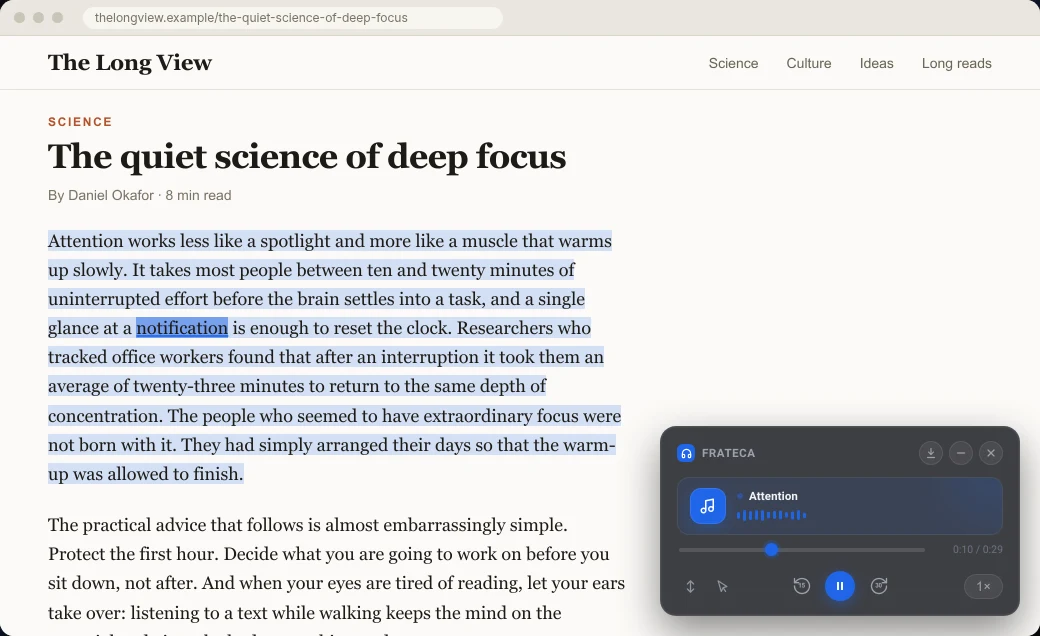
- Écouter le texte sélectionné. Surlignez un passage, faites un clic droit et choisissez cette option. La lecture démarre dès que la première partie est prête, pendant que le reste est généré en arrière-plan. Un petit lecteur apparaît sur la page elle-même, et chaque mot s’illumine au moment où il est prononcé, là où vous lisiez.
- Enregistrer la page entière dans Frateca. Faites un clic droit n’importe où et choisissez cette option pour transformer tout l’article en élément audio dans votre bibliothèque. Si vous utilisiez Pocket pour cela, les applis de lecture différée avec synthèse vocale comparent les options.
Le mini-lecteur propose lecture/pause, retour de 15 secondes et avance de 30 secondes, une barre de progression et des vitesses de 0,75× à 3,5×. Activez Cliquer pour lire pour placer l’audio sur n’importe quel mot en cliquant dessus, ou Défilement automatique pour garder le mot prononcé à l’écran. La lecture continue quand vous fermez la fenêtre de l’extension. Frateca mémorise votre position, même après un redémarrage du navigateur.
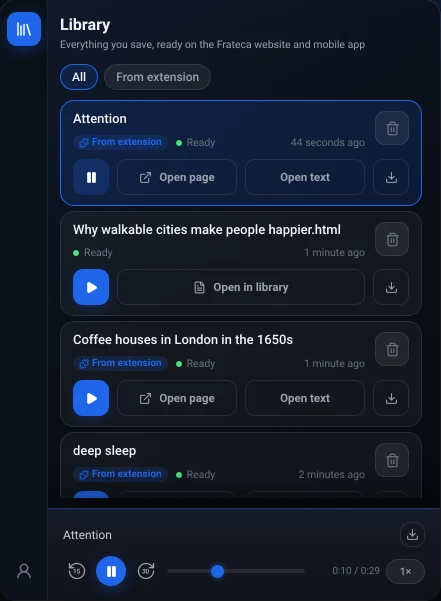
La fenêtre qui s’ouvre depuis la barre d’outils contient votre bibliothèque, avec une vue Tout et un filtre Depuis l’extension. Chaque élément dispose de ces commandes :
- Ouvrir la page rouvre la page d’origine et restaure le surlignage et le lecteur.
- Ouvrir le texte affiche une vue texte épurée avec le mot en cours surligné, ainsi qu’une recherche et la copie.
- Ouvrir dans la bibliothèque ouvre l’élément sur le site Frateca.
Les sélections enregistrées reçoivent automatiquement un titre, pour que la liste reste lisible.
La principale différence avec les options intégrées, c’est qu’il s’agit de la même bibliothèque que dans l’appli web Frateca et les applis iOS et Android. Vous pouvez commencer une longue lecture à votre bureau et la terminer en marchant. Les voix sont des voix IA naturelles en anglais (accents américain et britannique), espagnol, français, italien et portugais, et vous en choisissez une dans le profil de la fenêtre de l’extension. Vous pouvez l’essayer avec Continuer en tant qu’invité, puis associer un e-mail pour garder votre bibliothèque. L’offre gratuite comprend un quota d’écoute quotidien qui se renouvelle chaque jour. L’écoute illimitée, le téléchargement de l’audio et les voix améliorées font partie de l’offre Pro (voir les tarifs).
Voici ce qu’elle ne fait pas. Speechify a plus de voix et de langues et une vitesse maximale plus élevée (4,5× à 5×, selon la page de Speechify consultée). Speechify et NaturalReader ont aussi des fonctions d’IA et de gestion de documents que Frateca ne cherche pas à égaler. Comme toute extension, Frateca pour Chrome ne peut pas fonctionner sur les pages chrome:// ni sur le Chrome Web Store lui-même. Pour les fichiers PDF, importez-les dans l’appli web Frateca au lieu de les ouvrir dans la visionneuse PDF de Chrome. Comment faire lire un PDF à voix haute dans Chrome compare les solutions pour les PDF. Le guide pas à pas de Frateca pour Chrome détaille l’installation, les réglages et la bibliothèque.
💡 Vous voulez entendre les voix avant d’installer quoi que ce soit ? Collez un paragraphe dans la démo en direct et écoutez-le dans votre navigateur.
Vous voulez les voir côte à côte ? Frateca vs Read Aloud et Frateca vs la lecture à voix haute d’Edge les comparent point par point, avec des sources officielles pour chaque affirmation.
Lecture à voix haute de Microsoft Edge : l’option hors Chrome
Si vous pouvez changer de navigateur pour les longues lectures, Edge intègre un excellent lecteur gratuit. Appuyez sur Ctrl + Maj + U (Cmd + Maj + U sur Mac) ou faites un clic droit et choisissez Lire à voix haute. Choisissez une voix portant la mention Natural. La fonction marche aussi avec les PDF ouverts dans Edge. Comme le mode Lecture de Chrome, elle est liée à l’onglet ouvert et ne garde aucune bibliothèque. Notre guide de la lecture à voix haute d’Edge détaille les voix, les raccourcis et ses limites.
Autorisations et confidentialité : ce que signifie « lire et modifier toutes vos données »
Lorsque vous installez presque n’importe quel lecteur de cette liste, Chrome vous avertit qu’il peut « lire et modifier toutes vos données sur tous les sites Web ». Ce message apparaît pour toute extension capable de fonctionner sur n’importe quelle page que vous visitez. Un lecteur qui fonctionne sur l’article de votre choix, et qui dessine des surlignages sur cette page, a besoin de cet accès. L’avertissement décrit ce que l’extension pourrait faire. Les vraies questions sont ailleurs : qu’envoie-t-elle réellement, à quel moment, et pouvez-vous le supprimer ?
Chaque fiche du Chrome Web Store comporte une section consacrée aux pratiques de confidentialité, dans laquelle le développeur déclare les données qu’il traite. Lisez cette section et la politique de confidentialité du développeur avant d’installer. Voici exactement ce que fait Frateca pour Chrome :
- Elle traite uniquement le texte ou la page que vous choisissez explicitement via une action Frateca. Rien n’est collecté sur les pages tant que vous n’avez pas choisi une action.
- Pour créer l’audio, elle envoie ce contenu, ainsi que l’URL et le titre de la page, aux serveurs de Frateca.
- Elle ne collecte pas votre navigation en arrière-plan.
- Les données ne sont pas vendues et ne sont pas utilisées à des fins publicitaires.
- Les éléments que vous enregistrez restent dans votre bibliothèque jusqu’à ce que vous les supprimiez, et vous pouvez supprimer un élément ou votre compte entier à tout moment.
Sa fiche déclare des informations personnelles, des informations d’authentification, l’historique web, l’activité de l’utilisateur et le contenu des sites. Ces catégories couvrent votre compte, l’URL et le titre des pages que vous choisissez, votre bibliothèque et votre position de lecture, ainsi que le texte que vous envoyez. La politique de confidentialité de Frateca donne le détail. Pour une vue d’ensemble, voyez la synthèse vocale est-elle confidentielle ?
Il est aussi judicieux de supprimer les extensions que vous n’utilisez plus. Moins d’extensions ayant accès à tous les sites, c’est moins d’outils auxquels faire confiance.
Laquelle choisir ?
- Une page, tout de suite, gratuitement → la lecture à voix haute du mode Lecture de Chrome.
- Une extension gratuite, de nombreuses sources de voix, et les réglages ne vous font pas peur → Read Aloud.
- Vous utiliserez les résumés par IA, la saisie vocale et le plus grand catalogue → Speechify.
- Surtout des Google Docs, des PDF et des livres Kindle dans le navigateur → NaturalReader.
- Des voix naturelles sur la page, puis la suite sur votre téléphone ou sur le web → Frateca pour Chrome.
- Prêt à changer de navigateur → la lecture à voix haute d’Edge.
- Vous équipez un ordinateur portable pour l’école → nos meilleures extensions Chrome pour les étudiants couvrent la lecture, les citations et la concentration.
Ces outils se complètent bien. Utilisez le lecteur intégré pour une vérification rapide, et une extension avec bibliothèque pour les lectures que vous comptez vraiment terminer. Si le surlignage vous aide à suivre, les recherches sur la lecture et l’écoute simultanées expliquent pourquoi. Une fois que vous y serez habitué, écouter à 2× sera l’étape suivante.
Écoutez dans le navigateur, terminez où vous voulez
Les extensions Chrome sont le moyen le plus simple d’écouter le web sur un ordinateur. Le vrai choix se fait entre écouter une page une fois et constituer une liste de lecture que vous menez à son terme. Si c’est la seconde option qui vous intéresse, ajoutez Frateca à Chrome. L’installation est gratuite, et vous pouvez l’essayer en tant qu’invité avant de créer un compte.
Arrêtez de lire. Écoutez.
Frateca transforme PDF, articles, manuels et pages web en audio naturel à écouter partout : dans les transports, à la salle de sport ou en cuisinant. Offre gratuite incluse, sans carte bancaire.
 Ajouter à Chrome
iOS · Android · Web · Extension Chrome · Offre gratuite, sans carte bancaire