Extension Chrome de synthèse vocale gratuite

Écoutez n’importe quelle page web, là où vous la lisez.

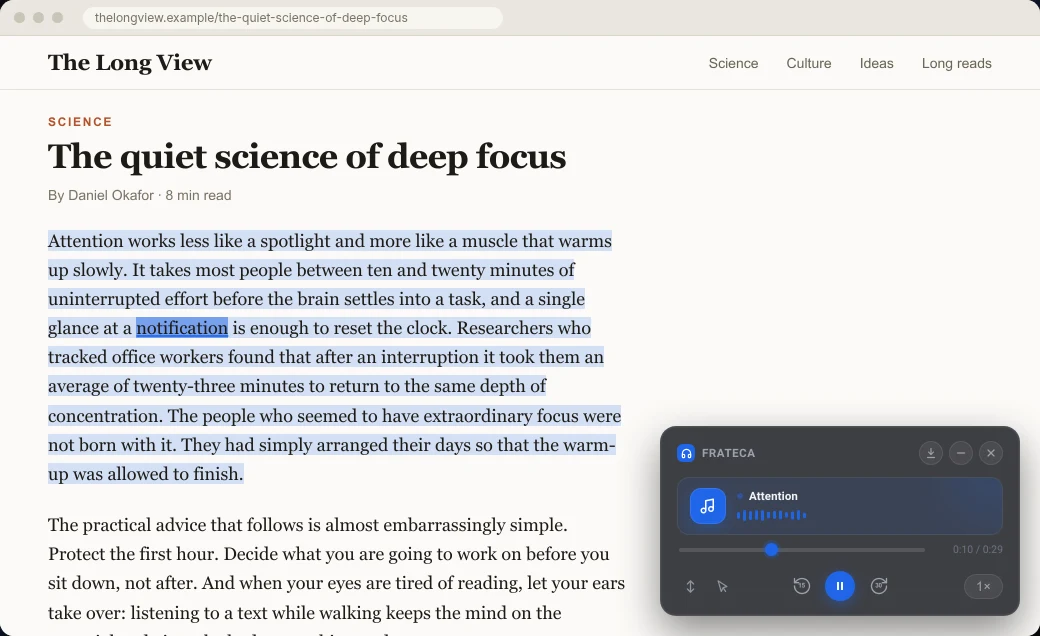
Sélectionnez un texte dans Chrome, faites un clic droit, et Frateca le lit à voix haute avec une voix naturelle, en français ou dans quatre autres langues, en surlignant chaque mot sur la page. Enregistrez les articles entiers dans votre bibliothèque et terminez-les sur votre téléphone.

Sans compte pour essayer · Sans publicité · Windows, Mac, Linux et Chromebook

Frateca lit à voix haute un paragraphe sélectionné dans Chrome, avec le mot en cours surligné et le lecteur Frateca dans un coin de la page
  • 2actions au clic droit : écouter une sélection ou enregistrer la page entière
  • 0,75–3,5×huit vitesses de lecture, avec retour de 15 s et avance de 30 s
  • 5langues de voix : français, anglais (US et UK), espagnol, italien, portugais
  • 1bibliothèque partagée avec l’appli web, l’iPhone et Android
Comment ça marche

De la page à l’audio en trois étapes

Pas de copier-coller, pas d’onglet à changer. Frateca fonctionne directement dans la page que vous êtes en train de lire.

Ajoutez Frateca à Chrome

Installez l’extension depuis le Chrome Web Store, puis épinglez-la depuis le menu Extensions (l’icône en forme de pièce de puzzle). Connectez-vous à votre compte Frateca, ou choisissez « Continuer en tant qu’invité » pour l’essayer d’abord.

Sélectionnez, clic droit, écoutez

Surlignez un paragraphe, faites un clic droit et choisissez « Écouter le texte sélectionné ». La lecture démarre dès que la première partie est prête, et chaque mot s’illumine sur la page au moment où il est lu.

Ou enregistrez la page entière

Faites un clic droit n’importe où et choisissez « Enregistrer la page entière dans Frateca ». La page devient un audio dans votre bibliothèque, disponible dans l’extension, sur le web et dans l’appli mobile.

Votre bibliothèque

Tout ce que vous enregistrez, à portée de clic

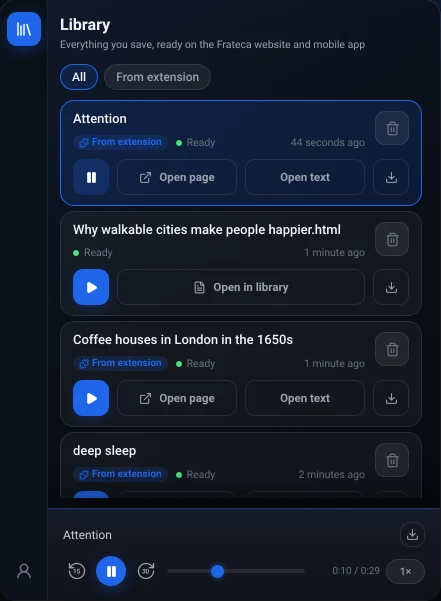
Cliquez sur l’icône Frateca dans la barre d’outils pour ouvrir votre bibliothèque. Filtrez ce que vous avez enregistré depuis l’extension, écoutez n’importe quel élément, rouvrez-le sur la page d’origine avec le surlignage restauré, ou lisez-le sous forme de texte. Le lecteur en bas continue de jouer même quand vous fermez la fenêtre.

  • Les extraits enregistrés reçoivent automatiquement un titre court
  • « Ouvrir la page » retrouve le surlignage et le lecteur
  • « Ouvrir le texte » permet de rechercher et de copier le passage
  • Les mêmes éléments apparaissent sur le web, l’iPhone et Android
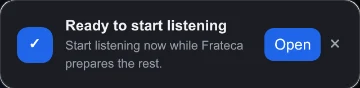
La fenêtre de l’extension Frateca affichant la bibliothèque avec les filtres Tout et Depuis l’extension, des éléments enregistrés avec les boutons Ouvrir la page et Ouvrir le texte, et un lecteur en bas Notification après l’enregistrement d’une page : prêt à écouter. Commencez l’écoute pendant que Frateca prépare la suite.
Fonctionnalités

Pensée pour lire les longues pages à l’oreille

Surlignage mot à mot

Le mot en cours s’illumine sur la page d’origine : vous suivez la lecture des yeux, ou vous la reprenez d’un coup d’œil sans perdre le fil.

Cliquer pour lire

Activez « Cliquer pour lire » et cliquez sur n’importe quel mot pour y placer la lecture, pratique pour réécouter une phrase.

Défilement automatique

La page suit la voix : sur un long article, la ligne lue reste toujours à l’écran.

De 0,75× à 3,5×

Passez d’une vitesse à l’autre parmi huit réglages, et reculez de 15 secondes ou avancez de 30 secondes.

Pages entières

Un clic droit transforme un article complet en audio dans votre bibliothèque Frateca. Une notification vous prévient quand il est prêt.

Ouvrir la page

Rouvrez un élément enregistré sur sa page d’origine, avec le surlignage et le lecteur là où vous vous étiez arrêté.

La lecture continue

Fermez la fenêtre ou changez d’onglet : l’audio continue. Votre position est mémorisée, même après un redémarrage du navigateur.

Reprenez sur votre téléphone

Tout ce que vous enregistrez apparaît aussi dans l’appli web Frateca et dans les applis iPhone et Android.

Voix naturelles, 5 langues

Choisissez une voix française, anglaise (US ou UK), espagnole, italienne ou portugaise dans votre profil.

Ouvrir le texte

Lisez un élément enregistré sous forme de texte, avec le mot en cours surligné, faites une recherche et copiez ce dont vous avez besoin.

Mode invité

Essayez sans créer de compte. Quand vous voulez garder votre bibliothèque, associez votre e-mail.

Télécharger l’audio

Les abonnés Premium peuvent enregistrer l’audio généré en MP3 dans un dossier Frateca de leurs Téléchargements.

Gratuit et Premium

Commencez gratuitement. Passez à l’illimité quand vous voulez.

Un seul abonnement Frateca couvre l’extension Chrome, l’appli web et les applis iOS et Android. Premium coûte $8.99 par mois ou $47 par an.

Dans l’extensionGratuitPremium
Écouter le texte sélectionné✓✓
Enregistrer des pages entières dans votre bibliothèque✓✓
Surlignage mot à mot, Cliquer pour lire, Défilement automatique✓✓
Vitesses de 0,75× à 3,5×✓✓
Bibliothèque synchronisée avec le web, l’iPhone et Android✓✓
Sans publicité✓✓
Écoute quotidienneQuota gratuit quotidienIllimitée
Voix améliorées, encore plus naturelles—✓
Téléchargement de l’audio en MP3—✓

Le mode invité fonctionne sans compte ; associez votre e-mail pour conserver votre bibliothèque. Voir tous les tarifs.

Comparaison

Frateca face aux autres lecteurs pour Chrome

Ce que chacun offre avant de payer quoi que ce soit, d’après les informations publiées le 6 novembre 2026.

Outil Formule gratuite Vitesse max. en gratuit Où il lit Bibliothèque sur votre téléphone Pour les meilleures voix
Frateca pour Chrome Installation gratuite, mode invité, quota gratuit quotidien 3,5× Sur la page d’origine, mot par mot Oui : web, iPhone et Android Rien de plus : voix naturelles dès la formule gratuite
Mode lecture de Chrome Intégré à Chrome Réglable Dans une vue de lecture séparée Non Rien de plus : les voix Google se téléchargent automatiquement
Read Aloud Gratuit et open source Réglable La page ou votre sélection Non Un achat ou votre propre clé d’API cloud
Speechify Offre gratuite avec 10 voix qualifiées de « robotiques » par Speechify 1,5× Lecteur intégré à la page Oui, dans les applis Speechify Abonnement Premium
NaturalReader Voix gratuites illimitées ; voix premium limitées chaque jour Réglable La page, un panneau latéral ou une vue de lecture Oui, dans l’appli NaturalReader Une formule payante pour des voix premium illimitées

Là où les autres font mieux : Read Aloud et NaturalReader lisent les PDF et les Google Docs dans le navigateur, Read Aloud propose des raccourcis clavier et plus de 40 langues, et Speechify ajoute des résumés par IA, des applis de bureau et un catalogue de voix bien plus large.

Confidentialité et autorisations

Elle ne lit que ce que vous lui demandez

À l’installation, Chrome prévient que l’extension peut « lire et modifier toutes vos données sur tous les sites Web ». C’est la formulation standard pour toute extension capable de fonctionner sur la page de votre choix. Frateca en a besoin pour lire votre sélection, surligner les mots sur cette page et restaurer le lecteur quand vous y revenez. Voici ce qui se passe réellement :

Lire la politique de confidentialité

  • Rien n’est lu tant que vous ne choisissez pas une action Frateca : « Écouter le texte sélectionné » ou « Enregistrer la page entière dans Frateca ».
  • Pour créer l’audio, le texte choisi (ou la page enregistrée) est envoyé aux serveurs de Frateca via une connexion chiffrée, avec l’adresse et le titre de la page.
  • Frateca ne collecte pas votre navigation en arrière-plan, ne vend pas vos données et ne les utilise pas à des fins publicitaires.
  • Les éléments enregistrés restent dans votre bibliothèque jusqu’à ce que vous les supprimiez ou que vous supprimiez votre compte.
Compatibilité

Bon à savoir avant d’installer

L’extension est faite pour les pages web dans Chrome sur ordinateur. Pour tout le reste, Frateca a aussi une solution.

  • Chrome n’autorise aucune extension sur ses propres pages (chrome://…) ni sur le Chrome Web Store : les options du menu n’y apparaissent donc pas.
  • Fichiers PDF : importez-les dans l’appli web Frateca, qui en extrait le texte et range le PDF dans la même bibliothèque.
  • Chrome sur Android et iPhone ne prend pas en charge les extensions. Sur votre téléphone, utilisez l’appli Frateca et touchez Partager → Frateca depuis n’importe quelle appli.
  • Conçue et testée pour Google Chrome sous Windows, macOS, Linux et ChromeOS. D’autres navigateurs Chromium qui installent les extensions du Chrome Web Store peuvent fonctionner, mais c’est sur Chrome que nous testons.
FAQ

Questions sur l’extension

L’extension Chrome Frateca est-elle gratuite ?

Oui. L’extension s’installe gratuitement et fonctionne avec la formule gratuite, qui inclut un quota d’écoute quotidien. Premium (appelé Frateca Pro dans l’extension) ajoute l’écoute illimitée, des voix améliorées et le téléchargement en MP3 pour $8.99 par mois ou $47 par an, et le même abonnement couvre l’appli web et les applis iOS et Android.

Que se passe-t-il quand j’atteins le quota gratuit du jour ?

La lecture se met en pause et l’extension vous propose Premium. Votre bibliothèque reste intacte, l’écran Profil indique combien de minutes vous avez utilisées et quand le quota se réinitialise, et vous pouvez reprendre l’écoute après la réinitialisation ou passer à Premium pour une écoute illimitée.

L’extension affiche-t-elle des publicités ?

Non. Il n’y a aucune publicité dans l’extension, ni avec la formule gratuite, ni avec Premium.

Comment faire lire une page web à voix haute dans Chrome avec Frateca ?

Installez l’extension, sélectionnez le texte à écouter, faites un clic droit et choisissez « Écouter le texte sélectionné ». Pour transformer toute la page en audio, faites un clic droit n’importe où et choisissez « Enregistrer la page entière dans Frateca ». Vous pouvez aussi ouvrir votre bibliothèque depuis l’icône Frateca de la barre d’outils.

Faut-il créer un compte ?

Non. Choisissez « Continuer en tant qu’invité » pour l’essayer. Pour conserver votre bibliothèque et continuer sur vos autres appareils, associez votre e-mail ou connectez-vous à votre compte Frateca existant.

Les mots sont-ils surlignés pendant la lecture ?

Oui. Le passage sélectionné est ombré et le mot en cours est surligné sur la page d’origine. Activez le défilement automatique pour le garder à l’écran, ou « Cliquer pour lire » pour placer la lecture sur n’importe quel mot.

Quelles langues et quelles voix sont disponibles ?

Des voix IA naturelles en français, en anglais (accents américain et britannique), en espagnol, en italien et en portugais. Choisissez votre voix dans le profil de l’extension ; l’interface suit la langue de votre navigateur.

Puis-je écouter sur mon téléphone ce que j’ai enregistré dans Chrome ?

Oui. Les extraits et les pages que vous enregistrez avec l’extension rejoignent la même bibliothèque Frateca que sur le web et dans les applis iPhone et Android : vous commencez au bureau et vous terminez en marchant.

L’installation est-elle sûre ?

Frateca est publiée sur le Chrome Web Store par NOVIKOV STUDIO LLC, la société derrière les applis Frateca. Ses pratiques de confidentialité sont déclarées sur la fiche, elle ne traite une page que lorsque vous choisissez une action Frateca, et vos données ne sont jamais vendues ni utilisées pour la publicité. Vous pouvez supprimer un élément ou tout votre compte à tout moment.

Pourquoi Chrome indique-t-il que l’extension peut « lire et modifier toutes vos données sur tous les sites Web » ?

Chrome affiche cet avertissement pour toute extension capable de fonctionner sur la page de votre choix. Frateca en a besoin pour lire le texte que vous sélectionnez, surligner les mots sur cette page et restaurer le lecteur quand vous rouvrez un élément enregistré. Elle ne traite une page que lorsque vous choisissez une action Frateca.

Fonctionne-t-elle hors connexion ?

La création de l’audio nécessite une connexion Internet, car les voix sont générées sur les serveurs de Frateca. Les audios déjà enregistrés peuvent être écoutés hors connexion dans l’appli mobile Frateca.

Y a-t-il des raccourcis clavier ?

Pas pour le moment. Tout commence par le clic droit, puis le lecteur sur la page et la fenêtre de la barre d’outils gèrent la lecture, la pause, les sauts et la vitesse.

Lit-elle les PDF ou les Google Docs ?

L’extension est conçue pour les pages web. Pour les fichiers PDF, importez-les dans l’appli web Frateca ; pour les documents, exportez ou copiez le texte dans l’appli web. Tout se retrouve dans la même bibliothèque.

Fonctionne-t-elle sur Chromebook, Edge ou Brave ?

Elle fonctionne dans Google Chrome sous Windows, macOS, Linux et ChromeOS, y compris sur Chromebook (sur les appareils gérés par un établissement scolaire, un administrateur devra peut-être l’autoriser). D’autres navigateurs Chromium qui installent les extensions du Chrome Web Store peuvent fonctionner, mais c’est sur Chrome que nous testons.

Lancez la lecture de votre prochain onglet.

Ajoutez Frateca à Chrome gratuitement. Votre bibliothèque vous suit sur l’appli web, l’iPhone et Android.

Ajouter à Chrome, c’est gratuit