

Extensão de texto para fala no Chrome: comparativo 2026
Leitura em voz alta nativa do Chrome, Read Aloud, Speechify, NaturalReader e Frateca para Chrome comparados em vozes, destaque, preço e privacidade.
Pontos principais
- O Chrome para computador agora tem leitura em voz alta grátis dentro do modo de leitura. É a primeira parada certa para uma página que você quer ouvir uma vez.
- A extensão grátis Read Aloud é de código aberto e flexível, mas as melhores vozes de nuvem exigem uma compra no app ou uma chave de API sua.
- Speechify e NaturalReader têm extensões caprichadas ligadas a produtos pagos maiores. A Speechify soma ferramentas de IA; a NaturalReader cobre documentos como Google Docs, PDFs e livros do Kindle.
- A Frateca para Chrome lê um trecho selecionado na própria página, com destaque palavra por palavra, salva páginas inteiras numa biblioteca e deixa você continuar na web ou no celular.
- Todo leitor que funciona em qualquer site dispara o aviso do Chrome “Ler e mudar seus dados em qualquer site”. O que importa é o que ele envia, quando envia e se você pode apagar.
Extensões de texto para fala no Chrome: resumo rápido
Dados de 6 de novembro de 2026, das páginas de cada empresa.
| Ferramenta | Custo para começar | Onde lê | Melhor para |
|---|---|---|---|
| Modo de leitura do Chrome | Nativo, grátis | Na visualização de leitura do próprio Chrome | Ouvir uma página uma vez |
| Read Aloud | Grátis; algumas vozes exigem compra ou chave de API | A página atual ou a sua seleção | Um leitor grátis com muitas fontes de voz |
| Speechify | Grátis até 1,5×; US$ 29/mês ou US$ 139/ano | Um player embutido no site | Ferramentas de IA e o maior catálogo |
| NaturalReader | Vozes grátis ilimitadas; premium cerca de 20 min/dia | Páginas da web, Gmail, Google Docs, PDFs, Kindle | Documentos e e-books no navegador |
| Frateca para Chrome | Plano grátis com cota diária de escuta | Na página original; páginas inteiras vão para a biblioteca | Vozes naturais e terminar no celular |
| Ler em voz alta do Edge (não é o Chrome) | Nativo do Microsoft Edge, grátis | A página aberta e PDFs | Quem topa trocar de navegador |
Preços dos concorrentes em dólar (USD) e limites conforme publicados nos sites oficiais. Confira cada página da loja antes de instalar ou pagar.
Uma extensão de texto para fala no Chrome transforma a aba aberta em algo para ouvir: você seleciona um parágrafo ou abre uma página, aperta o play e tira os olhos da tela. Em 2026 há mais opções do que antes. O Chrome agora tem uma leitura em voz alta nativa bem capaz, as extensões grátis de sempre continuam por aí e os grandes apps de leitura têm extensão própria.
Este guia compara todas, grátis e pagas, em vozes, onde leem, ferramentas de IA e privacidade. Conferimos as páginas oficiais na loja, as páginas de ajuda e as de preços em 6 de novembro de 2026. Para deixar claro: nós fazemos uma delas, a Frateca para Chrome, e tentamos ser específicos sobre os casos em que as outras são a melhor escolha.
Comparação rápida
| Ferramenta | Custo para começar | Onde lê | Destaque | Continua no celular | Melhor para |
|---|---|---|---|---|---|
| Modo de leitura do Chrome | Nativo, grátis | Na visualização de leitura do próprio Chrome (tela cheia ou painel lateral) | Palavra, frase ou adaptável | Não | Ouvir uma página uma vez |
| Read Aloud (LSD Software) | Grátis e de código aberto. Algumas vozes de nuvem exigem compra no app ou uma chave de API sua. | A página atual ou a sua seleção | Opcional | Não | Um leitor grátis com muitas fontes de voz |
| Speechify | Plano grátis com velocidade até 1,5× e 10 vozes que a própria Speechify chama de “robóticas”. O Premium custa US$ 29/mês ou US$ 139/ano. | Um player embutido no site | Sim | Sim, nos apps da Speechify | Ferramentas de IA e o maior catálogo |
| NaturalReader | Vozes grátis ilimitadas. As vozes premium têm cerca de 20 minutos por dia e as vozes plus, cerca de 5 minutos por dia. | Páginas da web, Gmail, Outlook, Google Docs, PDFs, Kindle | Destaque de palavras | Sim, no app da NaturalReader | Documentos e e-books no navegador |
| Frateca para Chrome | Grátis para instalar, com modo convidado e um plano grátis com cota diária de escuta. O Pro é opcional. | Na página original, para seleções. Páginas inteiras vão para a sua biblioteca. | Palavra por palavra, na página | Sim, no app web da Frateca e nos apps para iOS e Android | Vozes naturais e terminar no celular |
| Ler em voz alta do Edge (não é o Chrome) | Nativo do Microsoft Edge, grátis | A página aberta e PDFs | Sim | Não | Quem topa trocar de navegador |
Preços e limites dos concorrentes conforme publicados em 6 de novembro de 2026. Os valores são os preços em dólar (USD) dos sites oficiais. A página de preços da Speechify lista velocidades de até 5× no Premium, e a página dela na Chrome Web Store fala em 4,5×.
Dois guias complementam este. Se o custo decide, o guia do melhor app de texto para fala grátis mostra o que cada plano grátis inclui, no celular e no computador. Se você vem da Speechify, veja as alternativas ao Speechify.
Leitura em voz alta nativa do Chrome: comece por aqui para uma página
Talvez você nem precise de extensão. No computador, o Google documenta uma leitura em voz alta dentro do modo de leitura do Chrome:
- Clique com o botão direito na página e escolha Abrir no modo de leitura. Também dá para pressionar
Alt + Shift + Rno Windows, Linux ou ChromeOS, ou⌘ + Option + Rno Mac. - Clique em Reproduzir.
- Ajuste a Velocidade da reprodução na barra do modo de leitura. Em Configurações, escolha a voz em Seleção de voz e o tipo de destaque em Destaque de voz: Destaque adaptável, Palavra, Frase ou Desativar.
O modo de leitura baixa automaticamente as vozes naturais do Google no seu idioma e usa a voz do sistema se esse download falhar. É grátis, privado o suficiente para a maioria das páginas e leva segundos.
Os limites vêm do próprio desenho. Ele lê uma cópia simplificada da página numa visualização separada, não no layout original. A ajuda do Google lista sites e formatos em que ele pode não funcionar, como fóruns, formulários, testes, galerias de imagens e telas de login. Nada fica salvo: fechou a aba, não dá para retomar o artigo em outro aparelho.
No Chromebook da escola ou do trabalho existe ainda o Selecionar para ouvir do ChromeOS, que você ativa em Configurações → Acessibilidade, na seção Conversão de texto em voz. Ele lê só o trecho que você seleciona.
Read Aloud: a extensão grátis e de código aberto
A Read Aloud: A Text to Speech Voice Reader, da LSD Software, é a opção grátis mais antiga. Segundo a página dela na Chrome Web Store em 6 de novembro de 2026:
- Lê a página atual com um clique, ou só o texto selecionado, se houver. Você pode começar pelo menu do botão direito ou pelos atalhos
Alt+P,Alt+O,Alt+,(vírgula) eAlt+.(ponto). - Pode usar as vozes que vêm no navegador ou vozes de nuvem de provedores como Google WaveNet, Amazon Polly, Microsoft Azure, IBM Watson e OpenAI. Essas vozes de nuvem podem exigir uma compra no app ou uma chave de API sua.
- Anuncia suporte a PDFs, Google Docs, Google Play Livros, Kindle e EPUB (o EPUB por meio de uma extensão de leitura separada), em mais de 40 idiomas.
- Voz, velocidade, tom e destaque de texto ficam na página de opções.
Escolha se você quer algo grátis, aberto e ajustável, e não se importa de configurar as vozes. Pule se você quer vozes naturais sem lidar com chaves de API, ou uma biblioteca que vai com você para o celular.
Speechify: o maior ecossistema
A extensão da Speechify é a mais cheia de recursos desta lista. A página na loja e a página de preços (conferidas em 6 de novembro de 2026) descrevem:
- Mais de 1.000 vozes em mais de 60 idiomas no Premium, com destaque ativo, um widget flutuante e um player embutido em todo site.
- Uma biblioteca sincronizada entre computador e celular.
- Extras além da leitura: digitação por voz, um assistente de IA para fazer perguntas sobre a página, resumos, podcasts de IA e captura de tela para áudio.
- Um plano grátis com velocidade até 1,5× e 10 vozes que a própria Speechify chama de “robóticas”. O Premium custa US$ 29 por mês ou US$ 139 por ano, nos preços em dólar do site oficial.
A Speechify também tem complemento para o Edge e apps nativos para Mac e Windows, algo que nenhuma das ferramentas menores oferece. Escolha se você vai usar as ferramentas de IA e o catálogo enorme. Procure outra se você quer basicamente ouvir artigos e o preço parece pagar por recursos que você não usa. As alternativas ao Speechify tratam dessa decisão em detalhe, e a comparação datada entre Frateca e Speechify põe os dois preços lado a lado.
NaturalReader: a mais forte em documentos no navegador
A extensão da NaturalReader (versão 8.0.3 na página da loja, atualizada em 21 de setembro de 2026) mira documentos tanto quanto páginas da web. Ela lista Gmail, Outlook, Google Docs, PDFs e livros do Kindle ao lado dos sites comuns. Outros recursos listados:
- Um “AI Powered Smart Reader” que pula cabeçalhos, rodapés, citações, legendas e URLs.
- Destaque de palavras, um modo de leitura imersivo e integração com o painel lateral do Chrome.
- Mais de 150 vozes em mais de 20 idiomas, entre os níveis grátis, premium e plus, com download em MP3.
- Continuação da escuta no app da NaturalReader para celular.
Na versão grátis, as vozes grátis são ilimitadas, as vozes premium têm cerca de 20 minutos por dia e as vozes plus, cerca de 5 minutos por dia. Escolha se a maior parte do que você ouve são documentos do Google Docs, PDFs ou livros do Kindle no navegador.
Frateca para Chrome: vozes naturais na página, depois no celular
A Frateca para Chrome gira em torno de uma ideia simples: você ouve agora, na página, e termina depois, em outro lugar. A instalação pela Chrome Web Store é grátis. A interface da extensão segue o idioma do navegador, então num Chrome em português ela acrescenta estas duas ações ao menu do botão direito:
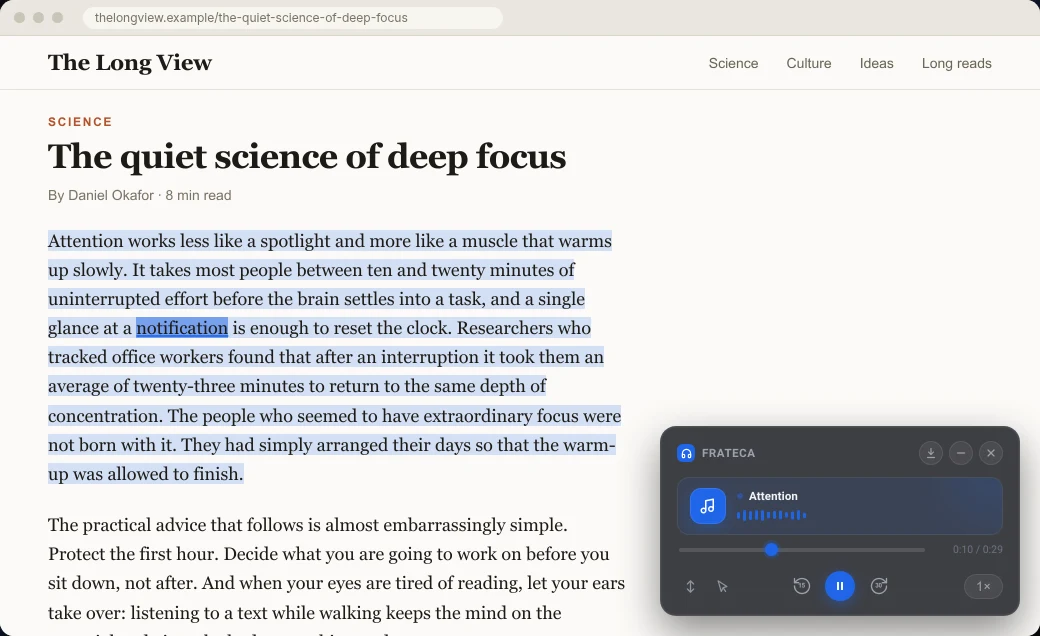
- Ouvir o texto selecionado. Destaque um trecho, clique com o botão direito e escolha esta opção. A reprodução começa assim que a primeira parte fica pronta, enquanto o resto é gerado em segundo plano. Um pequeno player aparece na própria página, e cada palavra se acende enquanto é falada, bem onde você estava lendo.
- Salvar página inteira no Frateca. Clique com o botão direito em qualquer ponto da página e escolha esta opção para transformar o artigo inteiro num item de áudio da sua biblioteca.
O mini player tem play e pausa, 15 segundos para trás e 30 segundos para a frente, uma barra de progresso e velocidades de 0,75× a 3,5×. Ative Clique para ler para levar o áudio até qualquer palavra em que você clicar, ou Rolagem automática para manter a palavra falada à vista. A reprodução continua quando você fecha a janela da extensão, e a Frateca lembra onde você parou, mesmo depois de reiniciar o navegador.
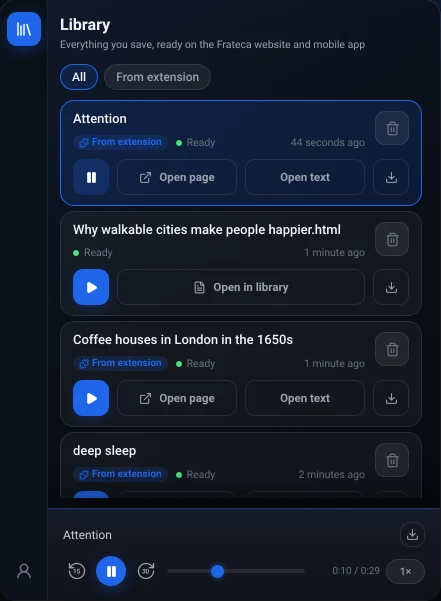
A janela da extensão, aberta pelo ícone na barra de ferramentas, guarda a sua biblioteca, com a visão Todos e o filtro Da extensão. Cada item tem estes controles:
- Abrir página reabre a página de origem e restaura o destaque e o player.
- Abrir texto mostra o texto limpo, com a palavra atual destacada, além de busca e cópia.
- Abrir na biblioteca abre o item no site da Frateca.
Os trechos salvos ganham um título automático, então a lista continua legível.
A principal diferença em relação às opções nativas é que esta é a mesma biblioteca do app web da Frateca e dos apps para iOS e Android. Dá para começar uma leitura longa na mesa de trabalho e terminar numa caminhada. As vozes são vozes naturais de IA em português, inglês (sotaques dos EUA e do Reino Unido), espanhol, francês e italiano, e você escolhe a sua no Perfil da janela da extensão. Para testar, use Continuar como convidado; depois, conecte um e-mail para guardar a biblioteca. O plano grátis tem uma cota diária de escuta, renovada todo dia. Escuta ilimitada, download do áudio e vozes aprimoradas fazem parte do Pro.
O que ela não faz: a Speechify tem mais vozes e idiomas e uma velocidade máxima maior (4,5× ou 5×, dependendo de qual página dela você lê). Speechify e NaturalReader também têm recursos de IA e de documentos que a Frateca não tenta igualar. Como qualquer extensão, a Frateca para Chrome não funciona em páginas chrome:// nem na própria Chrome Web Store. Para arquivos PDF, envie o arquivo pelo app web da Frateca em vez de abri-lo no leitor de PDF do Chrome. O guia para ler PDF em voz alta compara os caminhos para PDFs.
💡 Quer ouvir as vozes antes de instalar qualquer coisa? Cole um parágrafo na demo ao vivo e ouça no navegador.
Ler em voz alta do Microsoft Edge: a opção fora do Chrome
Se você topa trocar de navegador para leituras longas, o Edge tem um leitor grátis forte embutido. Pressione Ctrl + Shift + U (Cmd + Shift + U no Mac) ou clique com o botão direito e escolha Ler em voz alta; com um trecho selecionado, a opção aparece como Ler seleção em voz alta. Escolha uma voz marcada como Natural. Funciona também com PDFs abertos no Edge. Assim como o modo de leitura do Chrome, fica preso à aba aberta e não guarda biblioteca.
Permissões e privacidade: o que significa “Ler e mudar seus dados em qualquer site”
Ao instalar quase qualquer leitor desta lista, o Chrome avisa que ele pode “Ler e mudar seus dados em qualquer site”. Essa mensagem aparece para toda extensão capaz de funcionar em qualquer página que você visita. Um leitor que funciona no artigo que você escolher, e que desenha o destaque nessa página, precisa desse acesso. O aviso descreve o que a extensão poderia fazer. As perguntas úteis são o que ela de fato envia, quando envia e se você pode apagar.
Toda página de extensão na Chrome Web Store tem uma seção Privacidade, em que o desenvolvedor declara quais dados trata. Leia essa seção e a política de privacidade do desenvolvedor antes de instalar. Veja exatamente o que a Frateca para Chrome faz:
- Processa só o texto ou a página que você escolhe explicitamente por uma ação da Frateca. Nada é coletado das páginas antes disso.
- Para criar o áudio, envia esse conteúdo, junto com o endereço e o título da página, aos servidores da Frateca.
- Não coleta a sua navegação em segundo plano.
- Os dados não são vendidos nem usados para publicidade.
- Os itens que você salva ficam na biblioteca até você apagá-los, e você pode apagar itens individuais ou a conta inteira quando quiser.
Na loja, a extensão declara processar Informações de identificação pessoal, Informações de autenticação, Histórico da Web, Atividade do usuário e Conteúdo do site. Essas categorias cobrem a sua conta, o endereço e o título das páginas que você escolhe, a biblioteca e o estado da reprodução, e o texto que você envia. A página da extensão traz o link para a política de privacidade completa.
Também é sensato remover as extensões que você não usa mais. Menos extensões com acesso a todos os sites significa menos coisas em que confiar.
Qual extensão de texto para fala escolher?
- Uma página, agora, de graça → o modo de leitura do Chrome.
- Extensão grátis, muitas fontes de voz, sem medo de configurar → Read Aloud.
- Você vai usar resumos com IA, digitação por voz e o maior catálogo → Speechify.
- Principalmente Google Docs, PDFs e livros do Kindle no navegador → NaturalReader.
- Vozes naturais na página e depois terminar no celular ou na web → Frateca para Chrome.
- Topa trocar de navegador → Ler em voz alta do Edge.
- Montando o notebook para a faculdade → a página da Frateca para estudantes mostra como transformar leituras de aula em áudio.
As ferramentas também funcionam bem juntas. Use o leitor nativo para uma conferida rápida e uma extensão com biblioteca para a leitura que você pretende terminar. Se a ideia é ouvir mais rápido para ganhar tempo, o guia de velocidade média de leitura ajuda a calcular quanto você economiza.
Ouça no navegador, termine em qualquer lugar
Extensões do Chrome são o jeito mais fácil de ouvir a web no computador. A escolha real é entre ouvir uma página uma vez e montar uma lista de leitura que você termina. Se você quer a segunda, adicione a Frateca ao Chrome. A instalação é grátis, e você pode testar como convidado antes de criar uma conta.
Pare de ler. Comece a ouvir.
A Frateca transforma PDFs, artigos, livros didáticos e páginas da web em áudio natural para ouvir onde quiser: no trânsito, na academia ou enquanto cozinha. Plano grátis incluído, sem cartão.
 Adicionar ao Chrome
iOS · Android · Web · Extensão do Chrome · Plano grátis, sem cartão de crédito